# - Nouveau serveur
- 1 - Hyperviseur
- Docker
- Mise à jour
- Dashboard
- Applications
- Mise en ligne
- Notifications par mail :
- Infos diverses
1 - Hyperviseur
1 - Proxmox
Disque SSD : 128 ou 256 Go
https://belginux.com/installer-proxmox/
Ajouter Htop :
apt-get update
apt-get install htop
2 - OMV - Open Media Vault
Faire une VM de 16 Go et 4 Go de RAM sur le disque Proxmox :
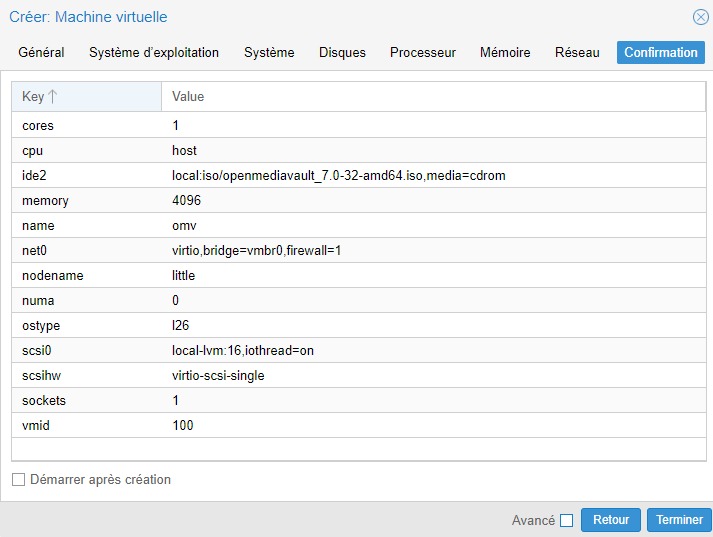
Une fois la VM montée, cocher le lancement au démarrage du PVE.
Ce rendre au shell et installer OMV.
Docker
Installation
apt-get update
apt-get install ca-certificates curl gnupg
install -m 0755 -d /etc/apt/keyrings
curl -fsSL https://download.docker.com/linux/debian/gpg | gpg --dearmor -o /etc/apt/keyrings/docker.gpg
chmod a+r /etc/apt/keyrings/docker.gpg
echo \
"deb [arch=$(dpkg --print-architecture) signed-by=/etc/apt/keyrings/docker.gpg] https://download.docker.com/linux/debian \
$(. /etc/os-release && echo "$VERSION_CODENAME") stable" | \
tee /etc/apt/sources.list.d/docker.list > /dev/null
apt-get update
apt-get install docker-ce docker-ce-cli containerd.io docker-buildx-plugin docker-compose-plugin
Vérifier que Docker est bien installé et fonctionnel avec la commande suivante :
service docker status
Mise à jour
Diun - Remontée des mises à jour

Comment mettre à jour ses conteneurs Docker en toute sécurité ?
https://www.youtube.com/watch?v=Bcvboctk0Uw
Dashboard
Heimdall
---
services:
heimdall:
image: lscr.io/linuxserver/heimdall:latest
container_name: heimdall*
environment:
- PUID=1000
- PGID=1000
- TZ=Europe/Paris
volumes:
- /home/docker/heimdall*:/config
ports:
- 8*8*:80
# - 443:443
restart: unless-stopped
Attention à bien remplacer les * par la valeur du port souhaitée.
Homarr
Applications
Ou installer ses applications
Exemple de structure dans les docker-compose :
/srv/appdata/nom_de_l'application
Partons du principe que vous adoptiez cette même structure :
Créer le dossier appdata dans le dossier srv :
mkdir /srv/appdata
Se rendre dans le dossier /srv/appdata :
cd /srv/appdata
Créer le dossier de l'application que vous voulez installer :
sudo mkdir jellyfin
Entrer dans le dossier créé :
cd jellyfin
Suivre la procédure des tutos pour installer l'application ... Jellyfin
Merci Belginux pour ton travail et ta mise à disposition pour la communauté - (https://belginux.com)
Sélection d'applications
QR Code : création de QR code
Private bin : partage sécurisé
Pingvin : WE transfert hébergé
Bloc note sécurisé : bloc notes hébergé
Pwgen : générateur de mot de passe
Stirling : outils PDF
Shortener : raccourcisseur d'url
File browser NFS : gestionnaire de fichiers
Jellyfin : serveur multimédia
Swing : serveur de musique
Lutim : upload de photos
Gotify : les notifications
CryptPad : outils collaboratifs
Watchyourports : Ports ouverts ?
Immich : synchro des gsm
Ghost CMS : site / blog
Mise en ligne
Cosmos Cloud
Installer un conteneur Cosmos Cloud
Notifications par mail :
By Infomaniak :
https://www.getmailbird.com/setup/fr/access-infomaniak-ch-via-imap-smtp
SMTP :
| infomaniak.ch Serveur SMTP | mail.infomaniak.ch  |
| infomaniak.ch Port SMTP | 587 |
| Sécurité SMTP | |
| Nom d'utilisateur SMTP | your-email@infomaniak.ch |
| Mot de passe SMTP | Votre mot de passe infomaniak.ch. |
IMAP :
| infomaniak.ch Serveur IMAP | mail.infomaniak.ch |
| infomaniak.ch Port IMAP | 143 |
| Sécurité IMAP | |
| Nom d'utilisateur IMAP | your-email@infomaniak.ch |
| Mot de passe IMAP | Votre mot de passe infomaniak.ch. |
POP3 :
| infomaniak.ch Serveur POP3 | mail.infomaniak.ch |
| infomaniak.ch Port POP3 | 110 |
| Sécurité POP3 | |
| Nom d'utilisateur POP3 | your-email@infomaniak.ch |
| Mot de passe POP3 | Votre mot de passe infomaniak.ch. |
Infos diverses
Hyperviseur sur SSD
Applications sur SSD
Phots/PDF sur NVME
Films sur HDD