Proxmox VE
- Sauvegarde et restauration de VM
- Ajouter un node avec des VMs a un cluster (en cours)
- Installation
- Commandes utiles
- Toolbox
- Teachmemore Formation
- Certificat SSL
- Reverse - Proxy
- Sécurisation basique de son Proxmox
- Installer Debian 12 sur VM
- Helper Scripts
- Documentation Index
- Changer l'IP de Proxmox
- Désactiver OTP sur Proxmox en SSH
- Renommer un nœud Proxmox
- Créer un cluster
- Backup des VM
- Le guide by Belginux
- Augmenter la taille d'un CT
- Ajouter un disque dur
- Créer une VM
- Ports utilisés
- Htop
Sauvegarde et restauration de VM
https://doc.ataxya.net/books/proxmox-ve/page/sauvegarde-et-restauration-de-vm
Ajouter un node avec des VMs a un cluster (en cours)
https://doc.ataxya.net/books/proxmox-ve/page/ajouter-un-node-avec-des-vms-a-un-cluster-%28en-cours%29
Installation
https://belginux.com/installer-proxmox/
Merci Belginux pour ton travail et ta mise à disposition pour la communauté - (https://belginux.com)
Commandes utiles
https://github.com/Tontonjo/proxmox/blob/master/commands.md
Toolbox
https://www.youtube.com/watch?v=p9yXI3Ym6So
https://github.com/Tontonjo/proxmox_toolbox
Démo toolbox : https://www.youtube.com/watch?v=p9yXI3Ym6So
Info de licence OFF : https://www.sysorchestra.com/remove-proxmox-5-3-no-valid-subscription-message/
Teachmemore Formation
https://www.youtube.com/playlist?list=PLgfd8XL0dJ23y7iGY4is3GGqdvE_utQKy
Certificat SSL
Post FB : https://www.facebook.com/groups/664652587069498/permalink/1784824755052270
https://blog.zwindler.fr/2018/05/29/signez-la-console-proxmox-ve-avec-lets-encrypt-cest-encore-plus-trivial/?fbclid=IwAR0FoOIFRDARwnarY-KTKvAVmpw-TJLTv7orWFd00eSEGb3rAJFTw8G3INY
Reverse - Proxy
https://caddyserver.com/docs/quick-starts/reverse-proxy?fbclid=IwAR1gCxXcf0xBuVQvvuMU_GFtftRx5wb-BA26OTpagkn11bLF0WwFPJcqvSs
https://www.it-connect.fr/configurer-nginx-en-tant-que-reverse-proxy/?fbclid=IwAR04DAGnBb5WR0UHJmpVNpDD6x-NByr9IzWNVk-NxKhlRMcEw4s9wXBztZw
Sécurisation basique de son Proxmox
https://doc.ataxya.net/books/proxmox-ve/page/securisation-basique-de-son-proxmox
Installer Debian 12 sur VM
Attention, il faut désactiver KVM.
Accédez à votre machine virtuelle dans "options".
Désactivez ensuite la « virtualisation matérielle KVM ».
Helper Scripts
https://tteck.github.io/Proxmox/
Documentation Index
https://pve.proxmox.com/pve-docs/index.html
Changer l'IP de Proxmox
Changer l’adresse IP d’un serveur Proxmox c’est possible. Mais il y a quelques trucs à savoir.
On peut faire la modification dans l’interface mais il y a des chances que cette modification soit pas prise en charge dans le terminal ou console.
On va faire deux modifications qui changeront le deux.
Voici les 2 fichiers qu’il faut modifier:/etc/network/interfacesCe troisième fichier est juste si le serveur est dans un cluster:
/etc/hosts/etc/pve/corosync.conf (only on one node necessary)
Dans le shell ou le terminal, on édite le fichier /etc/network/interfaces avec la commande suivante:sudo nano /etc/network/interfaces
Le fichier devrais ressembler à ce qui suit:auto lo
iface lo inet loopback
iface enp3s0 inet manual
auto vmbr0
iface vmbr0 inet static
address 192.168.178.149/24
gateway 192.168.178.254
bridge-ports enp3s0
bridge-stp off
bridge-fd 0
Dans notre exemple la nouvelle adresse IP du serveur est 192.168.100.200, on change donc juste ce qui suit dans le fichier /etc/network/interfaces :address 192.168.100.200/24
gateway 192.168.100.254
Une fois les modifications faite, on enregistre avec les touche “Ctrl” + “o” et on quitte le avec les touches “Ctrl” + “x”.
on édite le deuxième ficher avec la commande:sudo nano /etc/hosts
Le fichier devrais ressembler à ce qui suit:127.0.0.1 localhost.localdomain localhost
192.168.178.149 NAS.Serveur.org NAS
#The following lines are desirable for IPv6 capable hosts::1 ip6-localhost ip6-loopback
fe00::0 ip6-localnet
ff00::0 ip6-mcastprefix
ff02::1 ip6-allnodes
ff02::2 ip6-allrouters
ff02::3 ip6-allhosts
Ici aussi on change l’adresse IP par la nouvelle 192.168.100.200, comme ce qui suit:192.168.100.200 NAS.Serveur.org NAS
Une fois les modifications faite, on enregistre avec les touche “Ctrl” + “o” et on quitte le avec les touches “Ctrl” + “x”.
Ce dernier fichier est le fichier qui affichera dans le terminal ou la console du serveur l’adresse IP et le port au quel il faut se connecter. Si on ne change pas ce dernier fichier, ce qui s’affichera sur l’écrans ne fonctionnera pas. Dans une modification par la page web de Proxmox, il est fort possible que cette dernière modification soir pas faite!
Source : https://www.youtube.com/watch?v=9VrNl7MCyYw&ab_channel=StoyanCheresharov
Désactiver OTP sur Proxmox en SSH
Une fois connecté en SSH a votre machine Proxmox, passer en root :
su -
Créer une copie de votre fichier user ( on ne sait jamais ! ) :
cp /etc/pve/user.cfg /etc/pve/user.cfg.old
Puis éditer le fichier :
nano /etc/pve/user.cfg
Rechercher la ligne avec votre utilisateur, par exemple :
user:mon_user@pam:1:0:::mon_user@mail.com::x!oath:
Ici x!oath représente la double identification, nous allons le supprimer ( on ne supprime que x!oath pas les : ) , la ligne devient donc :
user:mon_user@pam:1:0:::mon_user@mail.com:::
Puis j'enregistre avec Ctrl+X et je confirme avec Y puis Enter
Maintenant, lors de ma connexion via l'interface Web Proxmox ne me demandera plus mon code de double identification.
Renommer un nœud Proxmox
Arrêt des VM
- Stopper l’ensemble des machines virtuelles :
- Pour les conteneurs lxc :
lxc-stop ID_VM
- Pour les VM kvm :
qm stop ID_VM
- Ou via l’interface web de Proxmox, clique droit sur le VM puis cliquer sur Stop :
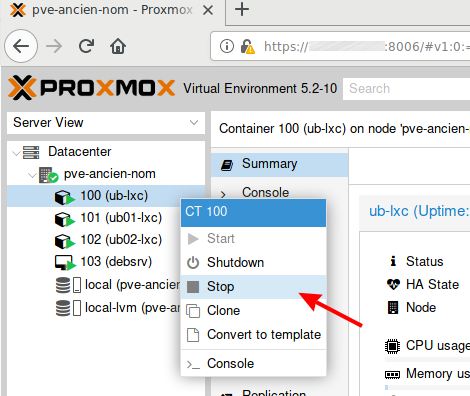
Renommer l’hyperviseur Proxmox
- Changer le nom de l’hyperviseur dans les fichiers
/etc/hostset/etc/hostname:
- Changer le nom de l’hyperviseur dans les fichiers
sed -i 's/pve-ancien-nom/pve-nouveau-nom/g' /etc/hostssed -i 's/pve-ancien-nom/pve-nouveau-nom/g' /etc/hostname- Renommer le nom d’hôte :
hostnamectl set-hostname pve-nouveau-nom- Redémarrer les service
pveproxyetpvedaemon:
- Redémarrer les service
systemctl restart pveproxysystemctl restart pvedaemon- A ce stade, le nouveau nom d’hôte apparaît à côté de l’ancien via l’interface web de Proxmox. Les VM toujours attachées à l’ancien nom, elles sont dans un status inconnus :
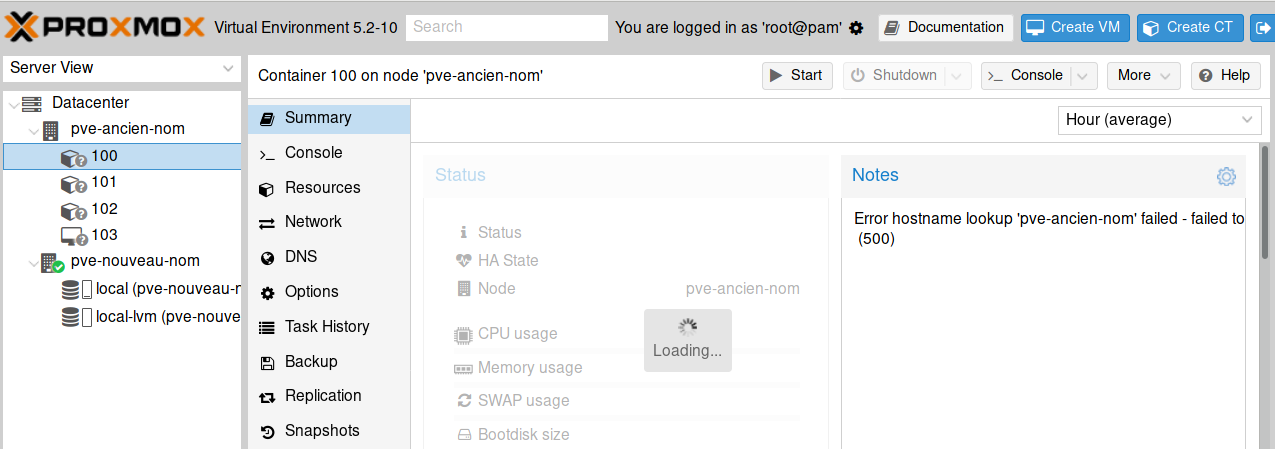
Finalisation du renommage de l’hyperviseur Proxmox
- Déplacer les fichiers de configuration de chaque VM :
- Pour les conteneurs lxc :
mv /etc/pve/nodes/pve-ancien-nom/lxc/* /etc/pve/nodes/pve-nouveau-nom/lxc
- Pour les VM kvm :
mv /etc/pve/nodes/pve-ancien-nom/qemu-server/* /etc/pve/nodes/pve-nouveau-nom/qemu-server
- Supprimer le répertoire se référant à l’ancien nom du nœud Proxmox :
- Déplacer les fichiers de configuration de chaque VM :
rm -r /etc/pve/nodes/pve-ancien-nom- Redémarrer le nœud Promxox :
rebootNom d’hôte de hyperviseur Proxmox renommé
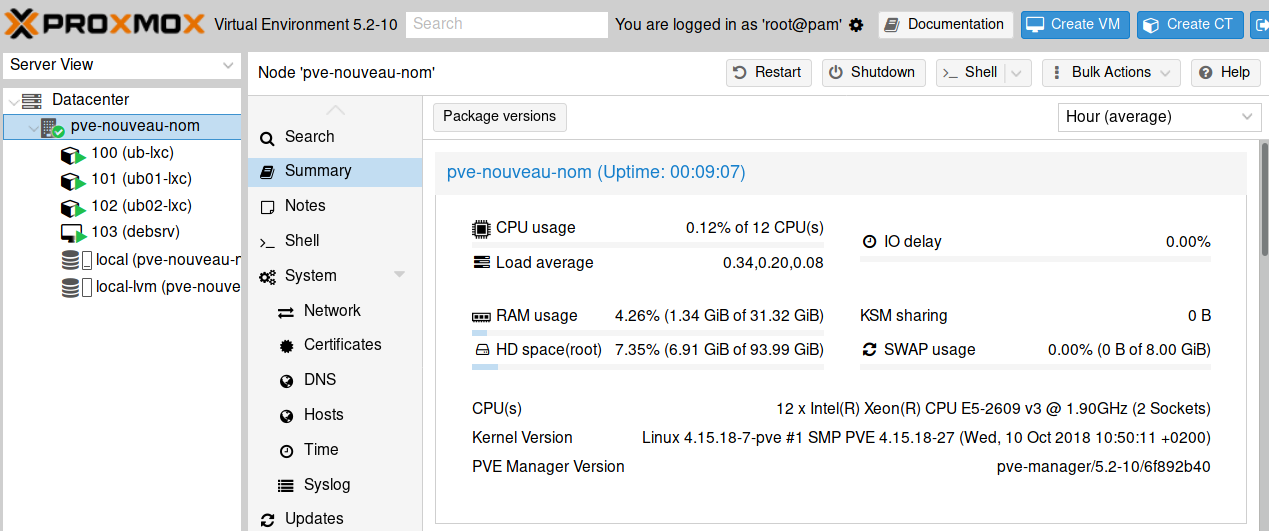
- Vérification du nouveau nom d’hôte via l’interface web de Proxmox :
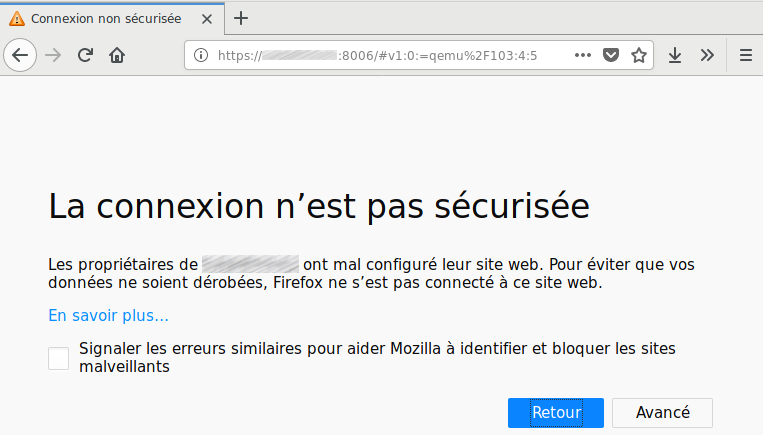
- Comme le nom à changer, il faut de nouveau accepter le certificat auto-signé :
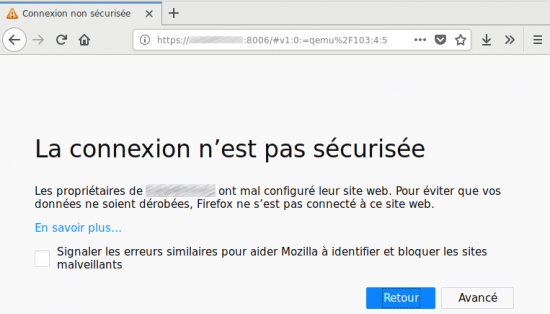
- Une fois le certificat accepté, connexion à l’interface web de Promxox :
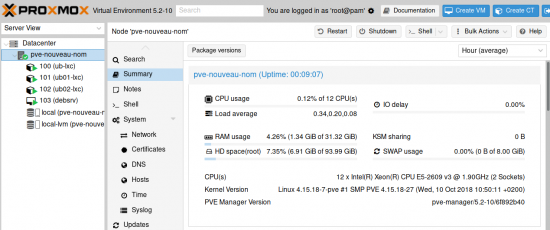
Sources :
- https://forum.proxmox.com/threads/rename-host-on-proxmox-5.35653/
- https://linuxintosh.wordpress.com/2017/05/15/comment-modifier-le-nom-dhote-dun-serveur-sous-proxmox/
Créer un cluster
https://next.ink/2057/promox-ve-creer-cluster-gerer-haute-disponibilite-et-migrations-live/
https://www.youtube.com/watch?v=nyZPNo8p1Co
Backup des VM
https://www.youtube.com/watch?v=6r9Q5tXUDEg
Le guide by Belginux
Table des matières
- Installer Proxmox
- Ajouter un disque sous Proxmox
- Créer une VM avec Proxmox
- Installer Proxmox Backup Server
- Sauvegarder ses données avec Proxmox Backup Server
- Tutoriel pour supprimer local-lvm sur Proxmox
- Augmenter la taille de la partition de sa VM
- Envoyer ses données chiffrées en ligne sur Proxmox Backup Server et activer la 2FA
- Supprimer les kernels obsolètes de Proxmox facilement
- Installer Proxmox Backup Server sur Debian 12 Server
- Installer Windows 11 sur Proxmox
Merci Belginux pour ton travail et ta mise à disposition pour la communauté - (https://belginux.com)
Augmenter la taille d'un CT
- Connectez-vous à l'interface web de Proxmox.
- Cliquez sur le conteneur LXC.
- Cliquez sur Ressources.
- Cliquez sur le disque (probablement "Disque racine")
- Cliquez sur Action du volume.
- Cliquez sur Redimensionner.
Source : https://www.reddit.com/r/Proxmox/comments/14kfqkh/ctvm_run_out_of_space_how_to_add_more/?tl=fr
Ajouter un disque dur
https://belginux.com/ajouter-un-disque-a-proxmox/
Merci Belginux pour ton travail et ta mise à disposition pour la communauté - (https://belginux.com)
Créer une VM
https://belginux.com/creer-une-vm-avec-proxmox/
Merci Belginux pour ton travail et ta mise à disposition pour la communauté - (https://belginux.com)
Ports utilisés
Si vous modifiez le port SSH, utilisez le même port sur tous les serveurs du cluster au risque d’avoir des surprises.
| Services | Protocole | Ports |
|---|---|---|
| Web interface | TCP | 8006 |
| SSHd | SSH | 22 |
| pvedaemon (en écoute) | TCP | 85 |
| rpcbind | TCP | 111 |
| corosync multicast (pour les clusters) | UDP | 5404, 5405 |
| SPICE proxy | TCP | 3128 |
Htop
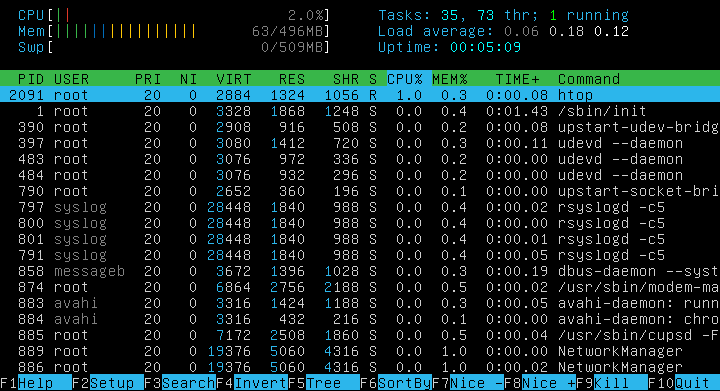
https://www.it-connect.fr/visualiser-et-gerer-les-processus-sous-linux-avec-htop/
Installation :
apt-get update
apt-get install htop